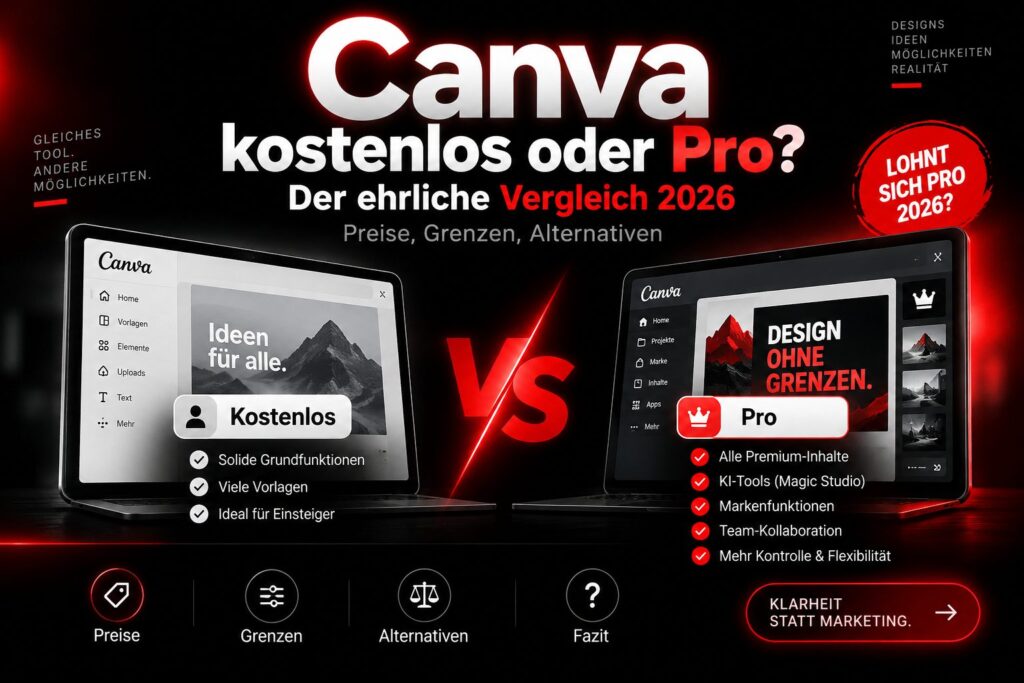

Canva ist für viele Selbstständige, Blogger und Social-Media-Macher das Design-Tool schlechthin. Und Canva tut einiges dafür, dass du irgendwann auf „Pro ausprobieren“ klickst: Krönchen an den schönsten Vorlagen, Wasserzeichen auf Premium-Fotos, ein Hintergrund-Entferner, der erst nach dem Upgrade funktioniert.
Die Frage ist: Brauchst du das wirklich? Oder reicht Canva kostenlos für das, was du tatsächlich machst?
Ich arbeite seit über 20 Jahren mit Websites, Grafiken und Werbemitteln. In diesem Artikel bekommst du keine Werbebroschüre, sondern eine ehrliche Rechnung: Was die Gratis-Version kann, wo die Grenzen liegen, was Canva Pro 2026 kostet, welche Regeln für die kommerzielle Nutzung gelten und mit welchen kostenlosen Werkzeugen du die Lücken schließt.
Kurz gesagt: Für gelegentliche Social-Media-Posts, Flyer und Präsentationen reicht Canva Free völlig. Pro lohnt sich, sobald du regelmäßig Hintergründe freistellst, Designs in viele Formate umrechnen musst oder mit Grafiken Geld verdienst. Dann kostet dich Pro rund 9 Euro im Monat und spart dir Stunden.
Was kostet Canva 2026? Alle Tarife im Überblick
Canva hat seine Tarife in den letzten zwei Jahren mehrfach umgebaut. Den alten Teams-Tarif gibt es für Neukunden nicht mehr, an seine Stelle ist „Canva Business“ getreten. Stand Oktober 2026 sieht das Angebot in Deutschland so aus:
| Tarif | Preis | Speicher | Für wen |
|---|---|---|---|
| Canva Free | 0 € | 5 GB | Einzelpersonen, gelegentliche Nutzung |
| Canva Pro | 11,99 € pro Monat oder ca. 110 € pro Jahr | 100 GB | Eine Person, regelmäßige oder berufliche Nutzung |
| Canva Business | ca. 17 € pro Person und Monat oder ca. 170 € pro Person und Jahr | 500 GB | Kleine Teams und Firmen mit Freigabe-Workflows |
| Canva Enterprise | auf Anfrage | 1 TB | Große Organisationen |
Im Jahresabo zahlst du für Pro umgerechnet rund 9,17 Euro im Monat statt 11,99 Euro. Das sind gut 30 Euro Ersparnis pro Jahr. Canva zeigt allerdings regional unterschiedliche Preise an. Verbindlich ist immer der Betrag, der dir im Bezahlvorgang angezeigt wird.
Zwei Sonderfälle solltest du kennen: Lehrkräfte und Schulen bekommen mit Canva for Education die meisten Premium-Funktionen kostenlos, allerdings nur für nicht-kommerzielle Bildungszwecke. Anerkannte gemeinnützige Organisationen erhalten über das Nonprofit-Programm ein Pro-Abo gratis für ein Team mit bis zu 50 Personen.
Und: Canva bietet für Pro und Business eine kostenlose Testphase an. Die genaue Dauer zeigt Canva beim Abschluss an. Trag dir das Enddatum sofort in den Kalender ein, denn danach wird automatisch abgebucht.
Was Canva kostenlos wirklich kann
Die Gratis-Version ist kein abgespeckter Demo-Modus. Du bekommst den kompletten Editor, und zwar dauerhaft und ohne Zeitlimit. Konkret enthalten sind:
- Über 1,6 Millionen kostenlose Vorlagen für Instagram, Facebook, YouTube-Thumbnails, Flyer, Präsentationen, Lebensläufe und vieles mehr
- Millionen kostenlose Elemente: Fotos, Grafiken, Icons, Videos und Schriften (Canva spricht von über 4,7 Millionen Stock-Inhalten)
- 5 GB Cloud-Speicher für eigene Uploads und Designs
- Echtzeit-Zusammenarbeit: Du kannst Designs teilen und gemeinsam bearbeiten
- Ein Markenkit mit bis zu drei Farben
- Export als PNG, JPG, PDF und MP4
- KI-Funktionen mit Kontingent: bis zu 20 Nutzungen der Standard- oder Premium-KI-Tools pro Monat
- Canva Docs, Whiteboards, Präsentationen und einfache Websites im selben Konto
Für die meisten Hobby-Anwender und viele Einsteiger in die Selbstständigkeit ist das ehrlich gesagt mehr, als sie jemals ausnutzen. Ein Instagram-Post, ein Flyer für die Kleinanzeige, ein Vortrag mit 15 Folien: Das alles funktioniert gratis und sieht professionell aus.
Ein Detail, das viele übersehen: Affinity ist jetzt kostenlos
Canva hat 2024 die Firma hinter der Grafiksoftware Affinity übernommen und im Herbst 2025 die neue Affinity-App kostenlos für alle freigegeben. Du meldest dich einfach mit deinem Canva-Konto an. Damit hast du ein vollwertiges Profi-Programm für Bildbearbeitung, Vektorgrafik und Layout auf dem Rechner, ohne einen Cent zu zahlen. Nur die KI-Funktionen in Affinity, etwa generatives Füllen, sind an ein bezahltes Canva-Abo gebunden.
Für alle, die mehr wollen als Vorlagen anpassen, ist das die eigentliche Nachricht. Wer Logos als echte Vektoren bauen, Druckdaten vorbereiten oder Fotos präzise freistellen will, muss dafür nicht mehr zwangsläufig Canva Pro oder Adobe bezahlen.
Was dir in der Gratis-Version fehlt
Hier wird es interessant. Canva hat die Grenze zwischen Free und Pro sehr bewusst gezogen. Die fehlenden Funktionen sind genau die, die im Arbeitsalltag Zeit kosten.
1. Hintergrund entfernen
Der wohl bekannteste Pro-Vorteil. Ein Klick, und das Produktfoto steht freigestellt auf weißem oder transparentem Grund. In der Gratis-Version siehst du den Button zwar, er funktioniert aber erst, wenn du ein Probeabo startest. Canva schreibt in seiner Hilfe ausdrücklich, dass der Hintergrund-Entferner zu den bezahlten Tarifen gehört.
2. Magic Resize (Design umrechnen)
Du hast einen Instagram-Post gebaut und brauchst dasselbe Motiv als Story, als Facebook-Banner und als Pinterest-Pin? Mit Pro rechnet Canva das Design automatisch in alle Formate um. In der Gratis-Version legst du jedes Format neu an und schiebst die Elemente von Hand zurecht. Bei einem Design ist das egal. Bei zwanzig pro Woche ist es ein halber Arbeitstag.
3. Premium-Vorlagen und Premium-Inhalte
Pro schaltet über 3,6 Millionen Vorlagen und mehr als 140 Millionen Premium-Fotos, Videos, Grafiken und Audiodateien frei. In der Gratis-Version kannst du Premium-Elemente zwar ins Design ziehen, beim Export landen sie aber mit Wasserzeichen oder werden kostenpflichtig.
4. Export-Formate
Transparentes PNG, SVG-Vektordateien und komprimierte Dateigrößen sind Pro-Funktionen. Wer ein Logo mit transparentem Hintergrund für die eigene Website braucht, stößt hier als Erstes an die Grenze.
5. Markenkits
Free erlaubt ein Markenkit mit drei Farben. Pro bietet mehrere vollständige Markenkits mit Logos, Schriften und Farbpaletten. Wer für mehrere eigene Projekte oder für Kunden arbeitet, spart damit viel Sucherei.
6. Content-Planer
Mit Pro planst du Social-Media-Beiträge direkt aus Canva heraus und veröffentlichst sie zeitgesteuert auf mehreren Kanälen. Gratis musst du jedes Design exportieren und selbst hochladen oder einen externen Planer nutzen.
7. Mehr KI
Das ist 2026 der Punkt, an dem Canva am stärksten auf das Upgrade drängt. Free hat ein kleines Monatskontingent von bis zu 20 Nutzungen. Pro bekommt laut Canva etwa die zehnfache Menge, dazu die „Ultra“-KI-Werkzeuge wie Text-zu-Video. Wer noch mehr braucht, kann einen kostenpflichtigen „AI Pass“ dazubuchen. Den Preis dafür zeigt Canva erst im Konto an.
8. Speicher und Versionsverlauf
100 GB statt 5 GB und die Möglichkeit, ältere Versionen eines Designs wiederherzustellen. Klingt unspektakulär, rettet aber den Tag, wenn ein Kunde sagt: „Können wir doch die Version von Dienstag nehmen?“
Die Vergleichstabelle: Canva Free vs. Pro auf einen Blick
| Funktion | Canva Free | Canva Pro |
|---|---|---|
| Preis | 0 € | 11,99 €/Monat oder ca. 110 €/Jahr |
| Vorlagen | über 1,6 Mio. | über 3,6 Mio. |
| Stock-Inhalte | Millionen kostenlose | zusätzlich über 140 Mio. Premium |
| Cloud-Speicher | 5 GB | 100 GB |
| Hintergrund entfernen | nein | ja |
| Magic Resize | nein | ja |
| Transparentes PNG, SVG | nein | ja |
| Markenkit | 1 Kit, 3 Farben | mehrere vollständige Kits |
| Content-Planer | nein | ja |
| KI-Kontingent | bis zu 20 Nutzungen/Monat | ca. 10-fach, plus Ultra-KI |
| Kommerzielle Nutzung | ja | ja |
Kommerzielle Nutzung: Was du mit Canva-Designs darfst und was nicht
Diesen Teil lassen die meisten Canva-Vergleiche weg. Gerade wenn du mit deinen Designs Geld verdienen willst, ist er aber der wichtigste. Canva regelt das in seinen Lizenzbedingungen, und die gelten für Free und Pro weitgehend gleich.
Erlaubt ist:
- Canva-Inhalte in Designs für private und kommerzielle Zwecke zu nutzen, etwa für Werbung, Social Media, Website-Grafiken oder Präsentationen für Kunden
- Designs mit Canva-Elementen auf Produkte zu drucken und zu verkaufen, also auf T-Shirts, Tassen oder Buchcover, solange das Canva-Element Teil eines eigenen Designs ist
- Pro-Musik in Online-Werbung wie YouTube-Anzeigen zu verwenden
Nicht erlaubt ist:
- Canva-Inhalte unverändert weiterzuverkaufen oder als eigene Werke auszugeben
- ein einzelnes Stockfoto oder eine einzelne Grafik ohne weitere Gestaltung auf ein Shirt zu drucken und zu verkaufen
- Elemente aus der Canva-Bibliothek in einem Logo zu verwenden, das du als Marke schützen lassen willst. Ausnahmen sind Schriften, einfache Formen und Linien
- Popular Music, also bekannte Chart-Songs aus der Bibliothek, kommerziell oder in Werbung zu nutzen
Gerade der Logo-Punkt ist ein Klassiker. Canva bietet tausende Logo-Vorlagen an, aber die sind nicht exklusiv. Dasselbe Logo kann morgen ein anderer Nutzer verwenden. Wenn du eine Marke anmelden willst, baust du dein Logo aus Schrift, einfachen Formen und eigenen Grafiken. Dafür ist übrigens das kostenlose Affinity die bessere Wahl.
Wer mit Print-on-Demand oder digitalen Produkten Geld verdienen will, sollte diese Regeln vorher kennen. Ein abgelehnter Etsy-Shop oder eine Abmahnung wegen eines unveränderten Stockfotos kostet mehr als jedes Pro-Abo.
Hinweis: Das ist keine Rechtsberatung. Lizenzbedingungen können sich ändern. Prüf vor kommerziellen Projekten immer die aktuelle Fassung bei Canva.
Wann Canva kostenlos völlig reicht
Gratis reicht, wenn du dich in einem dieser Fälle wiederfindest:
- Du erstellst ein paar Social-Media-Posts pro Woche für dein eigenes Projekt.
- Du brauchst ab und zu einen Flyer, eine Einladung oder eine Präsentation.
- Du arbeitest hauptsächlich mit eigenen Fotos oder mit kostenlosen Stockbildern.
- Du baust gerade erst etwas auf, und jeder Euro zählt.
- Du hast für Spezialaufgaben wie Freistellen oder Vektorgrafik ohnehin ein anderes Werkzeug.
Das trifft auf die Mehrheit zu. Viele schließen Pro ab, weil die Krönchen-Vorlagen hübscher aussehen, und nutzen am Ende genau dieselben drei Vorlagen wie vorher.
Wann sich Canva Pro wirklich lohnt
Pro lohnt sich, wenn mindestens einer dieser Punkte zutrifft:
- Du arbeitest für Kunden. Wenn du Grafiken verkaufst, ist Pro ein Werkzeug wie jedes andere, und du rechnest es in deine Preise ein. Zwei eingesparte Stunden im Monat bezahlen das Abo mehrfach.
- Du stellst regelmäßig Bilder frei. Produktfotos für einen Shop, Personen für Thumbnails, Logos auf transparentem Grund: Hier ist der Ein-Klick-Freisteller ein echter Zeitgewinn.
- Du bespielst viele Kanäle. Wer ein Motiv in fünf Formaten braucht, spart mit Magic Resize die meiste Zeit.
- Du produzierst Video-Content. Für YouTube ohne Gesicht, Reels oder TikTok sind Premium-Videoclips, Musik und die erweiterten KI-Funktionen ein spürbarer Vorteil.
- Du nutzt die KI intensiv. 20 KI-Nutzungen im Monat sind schnell aufgebraucht, wenn du täglich Texte, Bilder oder Designs generieren lässt.
Meine Faustregel: Wenn du in einem Monat dreimal denkst „Das wäre mit Pro jetzt schneller gegangen“, teste es. Wenn du es nicht denkst, brauchst du es nicht.
Die ehrliche Rechnung
Nehmen wir an, du betreibst eine kleine Selbstständigkeit und erstellst pro Woche 15 Social-Media-Grafiken in drei Formaten, dazu ein paar Produktbilder.
Ohne Pro baust du jedes Format von Hand nach. Pro Motiv sind das realistisch fünf bis zehn Minuten zusätzlich, also eine bis zwei Stunden pro Woche. Dazu kommt das Freistellen über ein externes Werkzeug mit Download, Upload und Nachbearbeitung.
Mit Pro kostet dich das Ganze im Jahresabo rund 9 Euro im Monat. Selbst wenn du deine eigene Arbeitszeit nur mit 15 Euro pro Stunde ansetzt, hast du das Abo nach weniger als einer Stunde Ersparnis wieder drin.
Umgekehrt gilt: Wenn du zwei Grafiken im Monat machst, sparst du mit Pro vielleicht zehn Minuten. Dann zahlst du 110 Euro im Jahr für ein gutes Gefühl.
Steuerlich gilt übrigens: Nutzt du Canva für deine Selbstständigkeit, ist das Abo eine Betriebsausgabe. Als Kleinunternehmer gibt es dabei ein paar Besonderheiten bei der Umsatzsteuer aus dem Ausland. Mehr dazu in meinem Artikel zur Kleinunternehmerregelung 2026.
Kostenlose Alternativen und Workarounds für die Pro-Funktionen
Du willst bei Canva Free bleiben, aber trotzdem freistellen, Vektoren exportieren oder bessere Fotos nutzen? Das geht mit etwas mehr Handarbeit.
Hintergrund entfernen ohne Canva Pro
- Affinity (kostenlos mit Canva-Konto): Freistellen mit Auswahlwerkzeugen, präzise, aber manuell
- Photopea: Bildbearbeitung im Browser, die sich fast wie Photoshop bedient, kostenlos mit Werbung
- Web-Freisteller mit Gratis-Kontingent: Viele Anbieter liefern das Ergebnis kostenlos in reduzierter Auflösung, was für Social Media oft reicht
- Smartphone: Aktuelle iPhones und viele Android-Geräte stellen Motive direkt in der Galerie frei. Lange drücken, kopieren, in Canva einfügen.
Danach lädst du das freigestellte PNG einfach in Canva hoch und arbeitest gratis weiter.
Transparente PNGs und Vektorgrafiken
- Affinity oder Inkscape (Open Source) exportieren SVG und transparente PNGs ohne Einschränkungen.
- Für einfache Logos reicht oft: In Canva gestalten, dann in Inkscape oder Affinity nachbauen. Das ist ohnehin der sauberere Weg, wenn du eine Marke anmelden willst.
Kostenlose Stockfotos
Statt Premium-Fotos aus Canva findest du freie Bilder bei Unsplash, Pexels und Pixabay. Achte auf die jeweilige Lizenz. Personen mit erkennbarem Gesicht in Werbung brauchen im Zweifel eine Freigabe. Wie es auf der anderen Seite aussieht, also mit eigenen Fotos Geld zu verdienen, steht in meinem Artikel Fotos verkaufen mit dem Smartphone.
Magic Resize von Hand
Leg dir in Canva Free für jedes Format eine eigene Basis-Vorlage an, also Post, Story und Banner, jeweils mit deinem festen Layout. Neue Inhalte kopierst du dann per Strg+C und Strg+V in alle drei. Das ist nicht so schnell wie Magic Resize, aber nach ein paar Wochen Routine erstaunlich flott.
Andere Design-Tools im Vergleich
- Adobe Express: Ähnliches Konzept wie Canva, mit Gratis-Version, stärker in Adobe-Fonts und Adobe Stock eingebunden
- Affinity: kein Vorlagen-Baukasten, sondern Profi-Software. Lernkurve höher, Möglichkeiten deutlich größer
- Photopea: ideal für Bildbearbeitung, aber kein Ersatz für Canvas Vorlagenwelt
Eine größere Übersicht über kostenlose Software für Selbstständige findest du in meinem Artikel 10 kostenlose Alternativen zu teurer Software.
Canva und KI: Wie viel bringt Magic Studio wirklich?
Canva bündelt seine KI-Funktionen unter Namen wie Magic Studio, Magic Write, Dream Lab und Canva AI. Damit kannst du Texte schreiben lassen, Bilder generieren, Objekte aus Fotos entfernen, Bilder erweitern oder ganze Designs aus einer Beschreibung erstellen lassen.
In der Praxis zeigt sich: Die KI ist gut für den ersten Entwurf und für Routineaufgaben wie das Entfernen eines störenden Objekts. Für Texte, die verkaufen sollen, ersetzt sie dein eigenes Denken nicht. Und generierte Bilder sehen schnell generisch aus, weil tausende andere Nutzer mit denselben Werkzeugen ähnliche Ergebnisse produzieren.
Wichtig ist das Kontingent-System: Standard-, Premium- und Ultra-Werkzeuge verbrauchen das monatliche Kontingent unterschiedlich schnell. Aufwendige Aufgaben wie Videos fressen deutlich mehr als ein einfacher Text. Wer die KI ausprobieren will, kann das mit den 20 Gratis-Nutzungen gut tun. Wer sie täglich braucht, kommt um Pro kaum herum.
Für Texte und Ideen sind spezialisierte Chatbots oft die bessere Wahl, auch kostenlos. Welche Gratis-Versionen 2026 was können, habe ich in meinem Vergleich der kostenlosen KI-Chatbots zusammengestellt.
So holst du das Maximum aus Canva kostenlos heraus
Ein paar Gewohnheiten, mit denen du die Gratis-Version länger ausreizt:
- Filter auf „Kostenlos“ setzen. In der Vorlagen- und Elementsuche kannst du nach kostenlosen Inhalten filtern. So verliebst du dich gar nicht erst in ein Krönchen-Design.
- Eigene Vorlagen anlegen. Einmal ein sauberes Layout mit deinen Farben und Schriften bauen, dann immer wieder kopieren. Das ersetzt das Markenkit fast vollständig.
- Farbcodes notieren. Deine Markenfarben als Hex-Codes, etwa #E10600 für Rot, in einer Notiz parat haben und bei Bedarf einfügen.
- Speicher aufräumen. 5 GB reichen lange, wenn du alte Videos und doppelte Uploads regelmäßig löschst.
- Testphase gezielt nutzen. Starte das Pro-Probeabo erst, wenn du ein konkretes Projekt hast, etwa einen großen Shop-Relaunch oder eine Kampagne. Dann nutzt du die Zeit voll aus, statt sie zu verschwenden.
- Kündigung im Kalender. Wer testet, trägt sich einen Termin zwei Tage vor Ablauf ein. Klingt banal, spart aber Geld.
Free oder Pro? Die Empfehlung nach Einsatzzweck
Nicht jedes Online-Projekt braucht dasselbe. So würde ich mich je nach Vorhaben entscheiden:
| Vorhaben | Empfehlung | Warum |
|---|---|---|
| Eigener Blog oder Website | Free | Beitragsbilder und Header gehen problemlos gratis |
| Social Media für das eigene Projekt | Free, später Pro | Pro erst, wenn du viele Formate und Kanäle bespielst |
| Social Media für Kunden | Pro | Magic Resize, Markenkits und Planer sparen täglich Zeit |
| Print-on-Demand | Free plus Affinity | Lizenzregeln beachten, eigene Motive sind sicherer |
| Digitale Produkte (Planer, Vorlagen, E-Books) | Pro oder Free mit Vorsicht | Premium-Inhalte dürfen nicht unverändert weiterverkauft werden |
| YouTube und Kurzvideos | Pro | Premium-Clips, Musik und KI-Videofunktionen |
| Online-Shop mit Produktfotos | Pro | Hintergrund-Entferner ist der größte Zeitgewinn |
| Lebenslauf, Einladung, privater Flyer | Free | Dafür ist Pro reine Geldverschwendung |
Ein Punkt verdient besondere Aufmerksamkeit: Wer Canva-Vorlagen selbst verkaufen will, etwa als Planer auf Etsy, bewegt sich in einem Bereich mit eigenen Regeln. Canva erlaubt das grundsätzlich, wenn die Vorlage für die Nutzung in Canva gebaut ist und du sie als Vorlagen-Link weitergibst. Pro-Inhalte in solchen Vorlagen sind aber nur unter Bedingungen erlaubt. Lies hier die Lizenzbedingungen besonders genau, bevor du Zeit in ein Produkt steckst.
Für Blogger und Website-Betreiber gilt dagegen die einfachste Regel: Beitragsbilder, Pinterest-Grafiken und Header bekommst du mit Canva Free in sehr guter Qualität hin. Hier ist Pro in den meisten Fällen schlicht überflüssig.
Häufige Fragen zu Canva kostenlos und Canva Pro
Ist Canva wirklich kostenlos?
Ja. Die Gratis-Version ist dauerhaft nutzbar, ohne Zeitlimit und ohne Kreditkarte. Du zahlst nur, wenn du Premium-Inhalte oder Pro-Funktionen verwendest oder ein Abo abschließt.
Was kostet Canva Pro im Monat?
Stand Oktober 2026 kostet Canva Pro in Deutschland 11,99 Euro im Monat. Im Jahresabo sind es rund 110 Euro, also umgerechnet etwa 9,17 Euro pro Monat.
Darf ich mit Canva Free erstellte Designs kommerziell nutzen?
Ja. Kostenlose Canva-Inhalte darfst du in eigenen Designs auch kommerziell verwenden, etwa für Werbung, Social Media oder Produkte. Nicht erlaubt ist der Weiterverkauf unveränderter Inhalte und die Verwendung von Bibliothekselementen in einem markenrechtlich geschützten Logo.
Kann ich in Canva kostenlos den Hintergrund entfernen?
Nein, der Hintergrund-Entferner gehört zu den bezahlten Tarifen. Kostenlose Alternativen sind Affinity, Photopea, die Freistell-Funktion deines Smartphones oder Web-Tools mit Gratis-Kontingent.
Gibt es Canva Teams noch?
Für Neukunden nicht. Canva hat den Teams-Tarif durch Canva Business ersetzt. Bestehende Teams-Kunden können ihren Tarif weiter nutzen.
Kann ich Canva Pro kostenlos testen?
Ja, Canva bietet für Pro und Business eine kostenlose Testphase an. Nach Ablauf wird automatisch das gewählte Abo berechnet, wenn du nicht vorher kündigst.
Lohnt sich Canva Pro für Anfänger?
Meist nicht sofort. Fang mit der Gratis-Version an, lerne den Editor kennen und wechsle erst, wenn du regelmäßig an die Grenzen stößt. Dann weißt du genau, wofür du zahlst.
Fazit: Erst gratis, dann bewusst entscheiden
Canva kostenlos ist eines der großzügigsten Gratis-Angebote im Design-Bereich. Für die meisten Menschen, die gelegentlich Grafiken für Social Media, Flyer oder Präsentationen erstellen, reicht es völlig. Mit der kostenlosen Affinity-App im selben Konto ist es 2026 sogar noch stärker geworden.
Canva Pro ist kein Abzock-Abo, aber auch kein Muss. Es ist ein Zeit-Spar-Werkzeug. Wer täglich Grafiken produziert, Bilder freistellt oder für Kunden arbeitet, holt die rund 110 Euro im Jahr schnell wieder herein. Wer nur ab und zu etwas gestaltet, zahlt für Krönchen, die er nicht braucht.
Mein Rat: Bleib so lange gratis, bis du konkret weißt, welche Pro-Funktion dir fehlt. Dann teste gezielt, rechne ehrlich nach und entscheide.
Wenn du gerade erst deine eigene Online-Präsenz aufbaust, lies als Nächstes meinen Vergleich Website kostenlos erstellen 2026. Canva und eine eigene Website ergänzen sich nämlich perfekt.